CÓMO INSERTAR UN SMARTART DE JERARQUÍA PARA CREAR UN ORGANIGRAMA
En esta guía aprenderás cómo utilizar la herramienta SmartArt en Word para diseñar organigramas y diagramas estructurados de forma rápida y profesional.
Los organigramas son representaciones gráficas de la estructura de una empresa o proyecto. Word facilita enormemente su creación mediante los gráficos SmartArt, los cuales ajustan el texto y las formas automáticamente sin que tengas que dibujar cuadro por cuadro.
Paso 1: Insertar el Gráfico SmartArt
- Abre tu documento de Word.
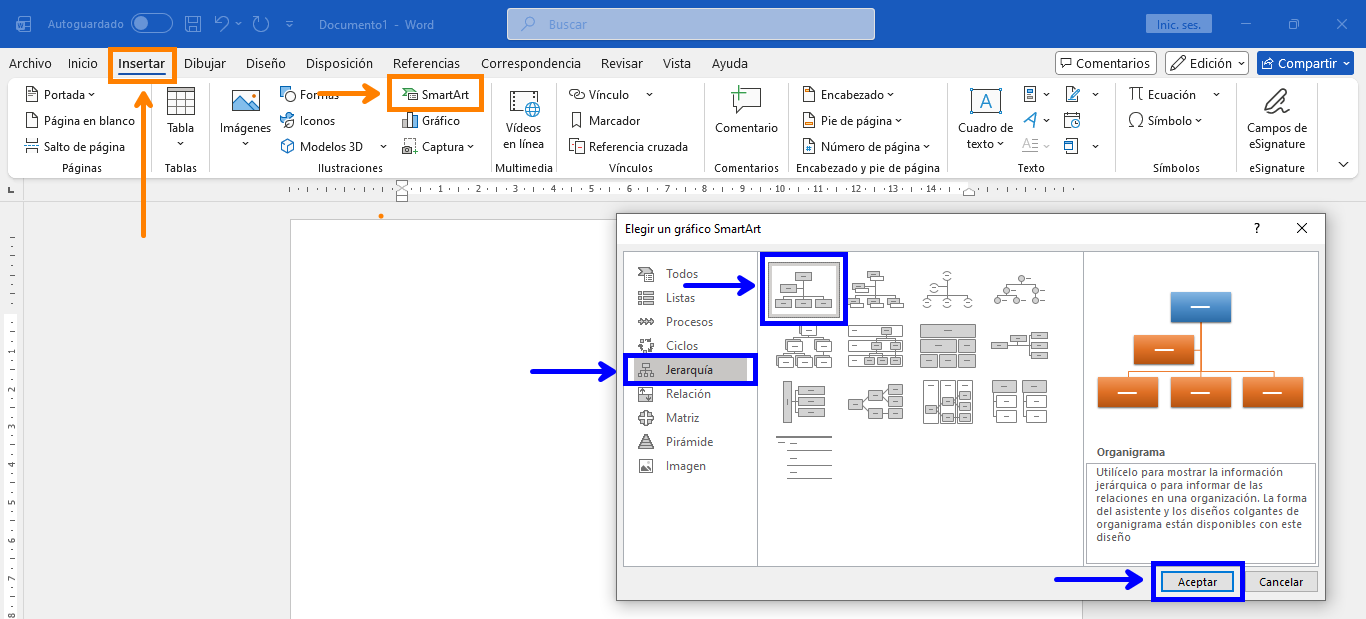
- Ve a la pestaña INSERTAR en la cinta de opciones superior.
- En el grupo Ilustraciones, haz clic en el botón SmartArt.
- Se abrirá una ventana llamada "Elegir un gráfico SmartArt".
- En el panel izquierdo, selecciona la categoría Jerarquía.
- Elige el primer diseño llamado Organigrama (o el que más te guste) y presiona Aceptar.
Paso 2: Escribir el Texto en el Organigrama
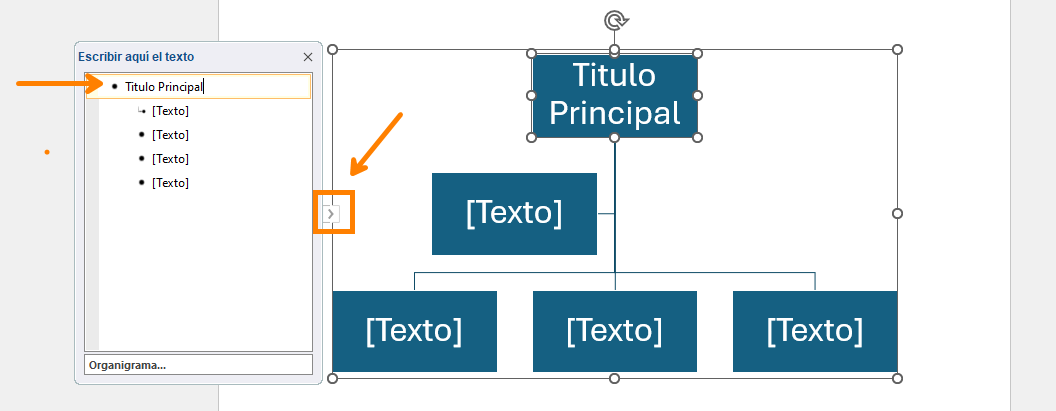
Al insertar el SmartArt, verás el gráfico y un panel de texto a su izquierda (si no lo ves, haz clic en la flechita que está en el borde izquierdo del gráfico).
- Escribe directamente en el panel de texto o en las formas del gráfico.
- Notarás que el texto se ajusta automáticamente al tamaño del cuadro.
Paso 3: Agregar o Eliminar Formas
Para adaptar el organigrama a tus necesidades, seguramente necesites agregar más cuadros o quitar algunos:
- Haz clic en la forma donde quieres agregar o eliminar dependencias.
- Para Eliminar un cuadro, simplemente selecciónalo y presiona la tecla Supr (Suprimir) o Retroceso.
- Para Agregar una forma, selecciona el cuadro de referencia y ve a la pestaña Diseño de SmartArt (aparece arriba cuando tienes seleccionado el gráfico).
- Haz clic en Agregar forma y elige la opción que necesites: Detrás, Delante, Superior, Debajo o Asistente.

Paso 4: Personalizar Colores y Estilos
- En la misma pestaña de Diseño de SmartArt, haz clic en Cambiar colores para aplicar una combinación que combine a tu gusto.
- A la derecha encontrarás los Estilos SmartArt, donde podrás darle un aspecto 3D, brillante o con sombras. ¡Explora las opciones para darle un toque profesional!
Atajo con el Panel de Texto (Tip de Experto)
Puedes estructurar todo tu organigrama directamente desde el Panel de texto izquierdo usando tu teclado:
- Presiona Enter al final de una línea en el panel de texto para crear un nuevo cuadro en el mismo nivel jerárquico.
- Presiona la tecla Tab (Tabulador) en una línea para demover el cuadro (hacer que dependa del cuadro anterior o de arriba).
- Presiona Shift + Tab para promover el cuadro (subirlo de nivel en la jerarquía).